7. Creación de un proveedor
Los proveedores son las empresas a las cuales les realizarás transacciones de ventas y cuentas por cobrar. Antes de leer esta guía, te recomendamos repasar los siguientes documentos:
- Validaciones previas al ingreso de Softland GO
- Ingreso a Softland GO
- Navegación general en Softland GO
Los proveedores se pueden crear en dos módulos, en “Cuentas por Pagar” o en “Compras”. Sin importar el módulo que se use, los proveedores aparecerán en los dos módulos. Sin embargo, para definir las cuentas bancarias del proveedor te recomendamos crearlas desde “Cuentas por Pagar”.
En “Cuentas por Pagar” hay un menú llamado “Proveedores” y dentro de él una opción que se llama “proveedores”.
Para registrarlo, aparecerá la tabla que se muestra a continuación. Debes presionar el botón de “nuevo”, ubicado en la esquina superior izquierda:
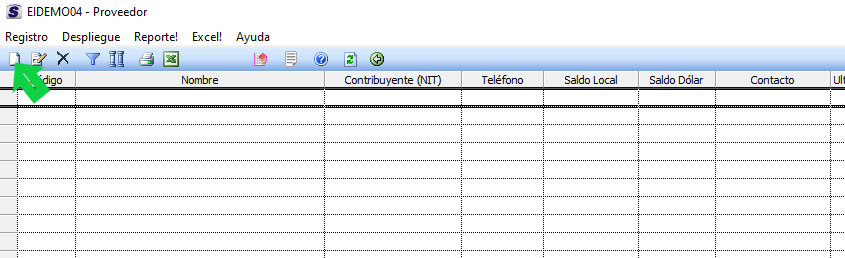
Recuerda que al finalizar cada paso debes cerrar la venta con la X de la esquina superior derecha o con la opción de guardar y regresar  o con la opción de regresar
  .
.
A continuación, aparecerá la opción de creación de un nuevo proveedor. Los primeros dos pasos para la creación del proveedor son:
Asignarle un código en el espacio indicado en verde. Este será el código único interno con el que identificarás el proveedor en todos los módulos de Softland GO.
Crear un NIT debes presionar el botón señalado en rojo. El NIT corresponde al Número de Identificación Tributaria de la empresa creada. El NIT tiene distintos nombres según el país, por ejemplo, se denomina RUC (Registro Único Contribuyente), Cédula Física o Jurídica, entre otros.
Al presionar el botón del NIT aparecerá una pantalla para rellenar los siguientes datos:
- Tipo de NIT: Corresponde al tipo de identificación según criterios de la entidad tributaria para el país. Por ejemplo, en Colombia los valores corresponden NIT, Cedula, documento del exterior, etc.
- El número de identificación.
- En algunos países la identificación tiene un digito verificador para validar su consistencia.
- Razón social oficial de la empresa.
- Alias o nombre comercial de la empresa. En muchas pantallas de Softland GO puedes buscar por el alias, además, buscar por la Razón Social.
- Para Costa Rica, debes marcar este campo, a menos que por tratarse de un cliente para pruebas no deseas que se considere en los reportes fiscales.
- En El Salvador, debes llenar los valores adicionales de esta carpeta para reportes fiscales.
- En Colombia, debes llenar los valores adicionales de esta carpeta para reportes fiscales.
- En Colombia, debes llenar los valores adicionales de esta carpeta “Atributos” para medios electrónicos.
- Para Colombia en la pestaña de otros se deberán definir estos datos, para la dirección se deberá registrar con nomenclatura Dian.
Cuando termines el registro puedes presionar el botón de grabar y regresar, señalado en rojo.
Al rellenar el NIT puedes completar los valores de la carpera general:
- Acá debes indicar la razón social del proveedor. Si creaste el NIT este se rellenará automáticamente.
- Acá se indica el alias o nombre comercial. Si creaste el NIT esto se rellenará automáticamente.
- Nombre del contacto principal.
- Cargo del contacto principal.
- Acá se indica el número de contribuyente. Si creaste el NIT esto se rellenará automáticamente.
- Acá se indica el tipo de NIT. Si creaste el NIT esto se rellenará automáticamente.
- Datos telefónicos.
- Al dar doble clic puedes elegir la categoría del proveedor. La categoría define las cuentas contables que utilizará el proveedor y se usará en muchos filtros y estadísticas del sistema.
- En Colombia y otros países, al dar doble clic, se puede elegir el impuesto que por omisión utilizará este cliente desde el módulo de cuentas por cobrar.
- Para algunos países se indicará el régimen tributario.
- En estos campos puedes definir si el proveedor es multimoneda, autorretenedor, o si esta inactivo.
Cuando completes estos valores, puedes pasar a la carpeta “otros”.
En la carpeta otros (resaltada en rojo) es necesario llenar todos los campos. En la mayoría, es necesario dar doble clic y elegir de los valores posibles preestablecidos o crear uno nuevo. Por ejemplo, en moneda aparece la opción de “nuevo” arriba a la izquierda.
- Debes definir el país del proveedor
- Debes definir el departamento del proveedor
- Debes definir el municipio o ciudad del proveedor
- Debes definir la moneda principal del proveedor
- Debes definir la condición de pago por defecto del proveedor.
Una vez completos los datos puedes trasladar a la carpeta “Direcciones”.
En la pestaña “Direcciones” darle clic al ícono y definir en el campo detalle la dirección del proveedor.
Aparece esta pantalla donde se indica el detalle de la dirección y debes presionar “Aceptar”.
Cuando finalices puedes presionar el botón de “grabar” o el de “grabar y regresar” que están marcados en rojo en la pantalla.
Una vez guardados los datos del proveedor se podrá proceder a adicionar las cuentas bancarias del proveedor a donde podrán realizarse las transferencias.
Debes ir a la pestaña de cuentas y dar clic sobre el icono
Se abrirá una ventana auxiliar, donde se podrán incluir las cuentas bancarias necesarias para el proveedor, dando clic sobre el icono de nuevo.
Se habilitará la primera línea donde podrá definir los siguientes datos.
- Entidad Financiera, se desplegará una lista con los bancos de cada país.
- Cuenta de banco acá debes escribir la cuenta del proveedor.
- Moneda, se desplegará una lista auxiliar.
- Tipo de cuenta, se desplegará una lista auxiliar.
- Default: Pueden existir varias cuentas asociadas al proveedor, pero solo una de ellas debe llevar marcado este campo