9. Registro de una compra
Te recomendamos que antes de utilizar esta guía, puedas repasar los siguientes documentos:
- Validaciones previas al ingreso de Softland GO
- Ingreso a Softland GO
- Navegación general en Softland GO
- Creación de un artículo
- Creación de un proveedor
Localiza el módulo de “Compras”, dirígete a la opción de “operaciones” y entra en “órdenes”.
Creación de una nueva orden
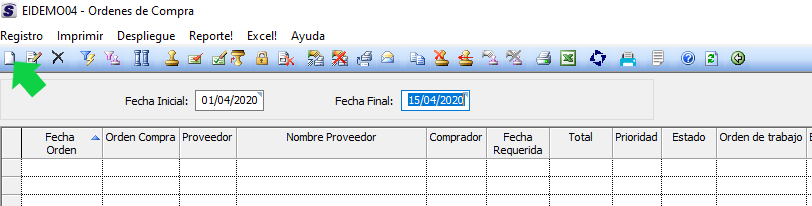
Entra a la tabla de órdenes de compra y presiona el botón de “nuevo”. Softland recomienda el uso de órdenes de compra para mantener control de lo que se ordenó contra las facturas que se reciben. Una vez registrada la orden de compra no tienes que re digitar la información cuando recibas la factura.
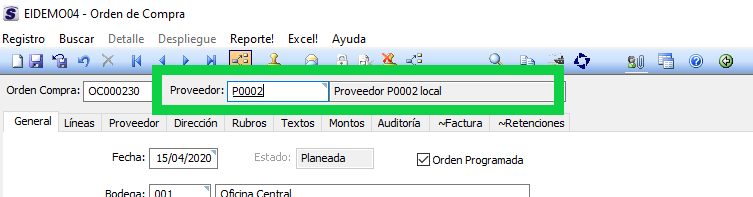
Cuando aparece la orden, en la parte superior del documento, debes elegir el proveedor. Si no se conoce el código, puedes dar doble clic al campo y aparecerán los posibles proveedores.
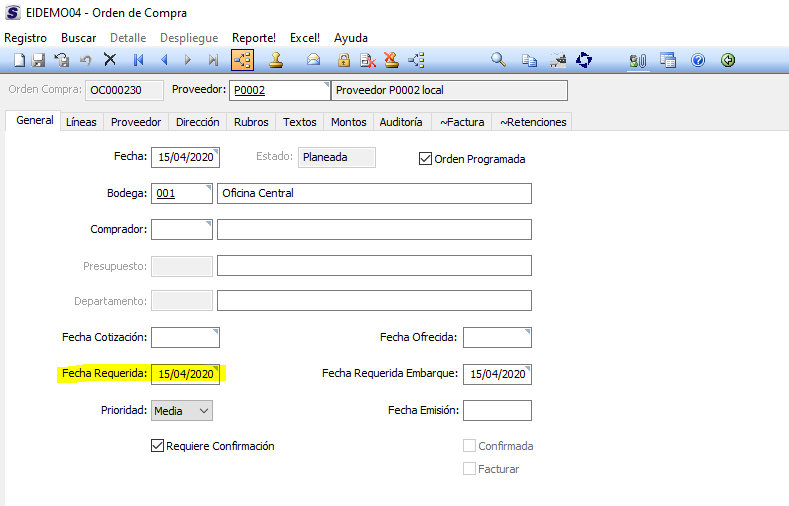
En la carpeta general, el único campo obligatorio es el de “fecha requerida” (marcado en amarillo). Con ese dato lleno, puedes grabar y volver a la orden cuando lo desees.
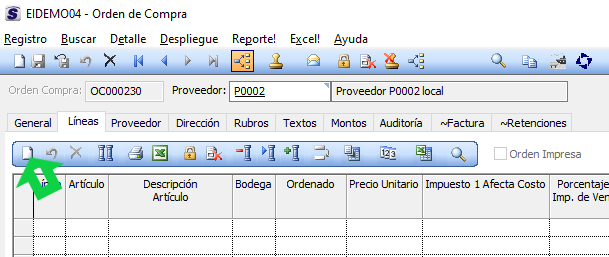
Para agregar las líneas de la orden, debes ir a la carpeta líneas y presionar “nuevo” para cada nueva línea (hay que observar que hay dos botones de “nuevo”. El de arriba crea una nueva orden de compra, mientras que el de abajo, crea una nueva línea para la orden en la cual se está).
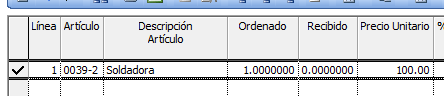
Al agregar una nueva línea, solo es obligatorio capturar el código del artículo (si no lo conoces debes dar doble clic y lo puedes buscar), la cantidad ordenada y el precio unitario.
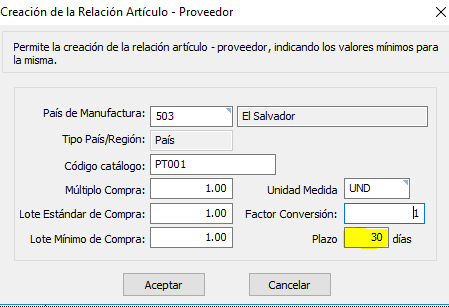
Nota: la primera vez que compres un artículo a un proveedor será necesario definir la información de compra, el campo más relevante a definir es el plazo de días marcado en amarillo, en este campo debes definir la cantidad de días que el proveedor tarda en despacharte el producto. TODOS LOS CAMPOS DEBEN LLENARSE.
Cuando finalices la asociación, debes presiona “aceptar”.
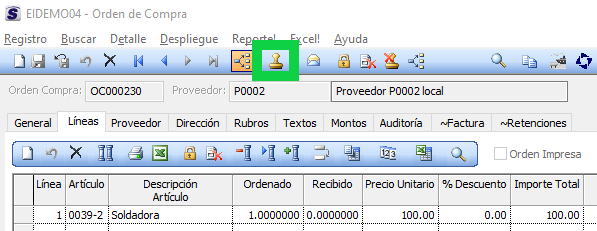
Con las líneas llenas puedes volver a grabar.
Aprobación de la orden de compra
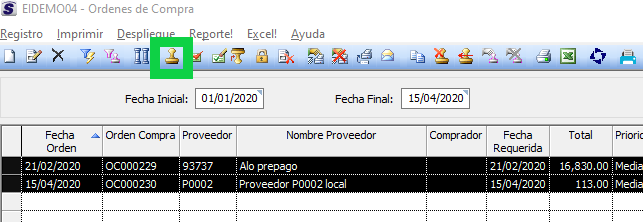
Puedes hacer la aprobación de la orden de compra dentro de esta, solo debes presionar el botón que está marcado en verde:
También, es posible aprobar varias órdenes en la tabla de órdenes, marcando varias y presionando un botón similar.
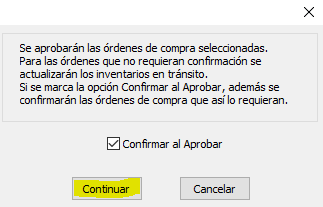
En ambos casos aparece una pantalla como la siguiente a la que debes indicar “continuar”: